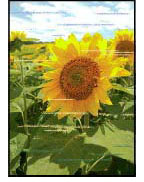
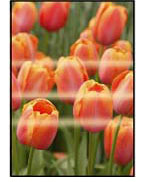
 Dolazi do stvaranja pruga u različitim bojama / boje u ispisanim slikama nisu ravnomjerne

-
1. provjera Odgovaraju li postavke veličine stranice i vrste medija veličini i vrsti uloženog papira?
Ako se te postavke ne podudaraju, nije moguće dobiti ispravan rezultat.
Ako ispisujete fotografiju ili sliku, neispravna postavka vrste papira može oslabiti kvalitetu boje ispisa.
Također, ako ispisujete s neispravnom postavkom vrste papira, površina ispisa može biti ogrebena.
-
Ispis s vašeg računala
Provjerite postavke pomoću upravljačkog programa za pisač.
- Osnovno postavljanje ispisa (Windows)
- Osnovno postavljanje ispisa (macOS)
-
Ispis s pametnog telefona / tabletnog uređaja pomoću aplikacije

Provjerite postavke u aplikaciji.
-
-
2. provjera Provjerite je li odabrana odgovarajuća kvaliteta ispisa (pogledajte prethodni popis).
Odaberite kvalitetu ispisa prikladnu za papir i ono što ispisujete. Ako primijetite zamućenost ili nejednake boje, povećajte postavku kvalitete ispisa i ponovite ispis.
-
3. provjera Je li mlaznica ispisne glave blokirana?
Ispišite probni uzorak kako biste provjerili jesu li mlaznice začepljene.
 Napomena
-
Za automatsku provjeru začepljenosti mlaznica nakon ispisivanja, u LCD izborniku Automatska provjera mlaznice (Auto nozzle check) nemojte postaviti na postavku Neaktivno (Disable).
-
-
4. provjera Izvršite poravnavanje ispisne glave.
Napomena-
Ako problem i dalje pojavljuje nakon poravnavanja ispisne glave, izvršite ručno poravnavanje ispisne glave.
-
-
5. provjera Provjerite postavku površine prozirnog premaza.
-
Za Windows:
Na listu Mediji/kvaliteta (Media/Quality) odaberite Ručno (Manual) za Boja/intenzitet (Color/Intensity) i potom pritisnite Postavi... (Set...).
Ako je Područje za prozirni premaz (Clear Coating Area) na listu Ispis prozirnog premaza (Clear Coating) upravljačkog programa pisača postavljeno na Automatski (Auto), prozirni premaz može, ovisno o slici, imati neočekivan učinak na rezultat ispisivanja.
U tom slučaju Područje za prozirni premaz (Clear Coating Area) postavite na Sveukupno (Overall).
-
Za macOS:
Ako je Clear Coating Area pod Advanced Paper Settings u dijaloškom okviru za ispisivanje postavljeno na Auto, prozirni premaz može, ovisno o slici, imati neočekivan učinak na rezultat ispisivanja.
U tom slučaju Clear Coating Area postavite na Overall.
-
-
6. provjera Omogući jednosmjernu funkciju ispisivanja.
Na zaslonu za odabir papira odaberite Napredno (Advanced) i Jednosmjeran ispis (Unidirectional printing) postavite na UKLJUČENO (ON).
Imajte na umu kako se brzina ispisivanja smanjuje kada je funkcija jednosmjernog ispisivanja omogućena.
-
7. provjera Ako se ispisni materijali tijekom sušenja postave na hrpu, boje mogu biti neravnomjerne.
Kako bi boje bile ravnomjerne, preporučujemo sušiti svaki list zasebno.
